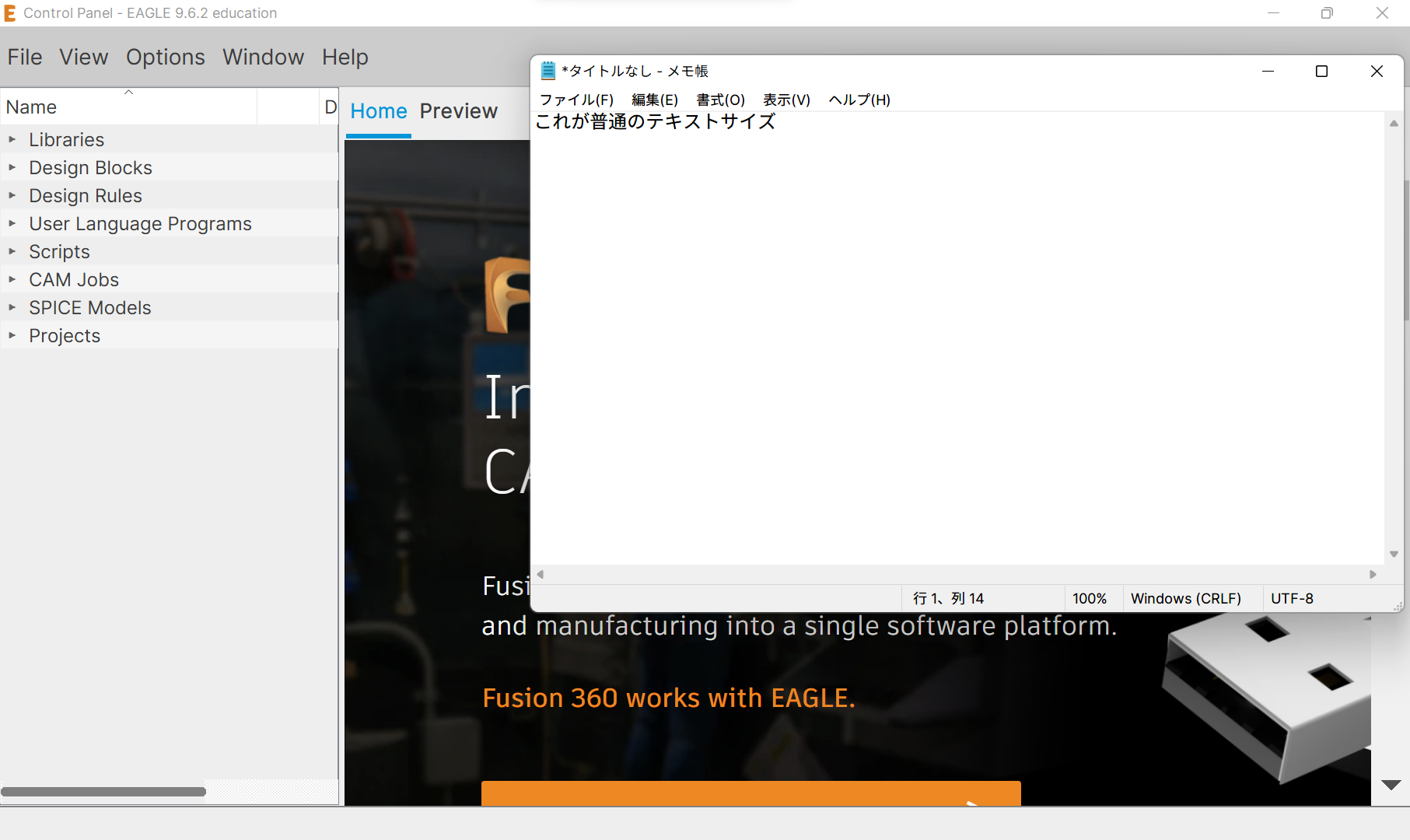
解像度が高いパソコンを使用しているとき,通常WindowsはOSレベルで画面をスケーリングして拡大表示している.EAGLEではここ周りの処理に不具合が残っており,普通に起動するだけではおかしな表示になってしまう.
解決策
EAGLEは9系からQtというUIフレームワークを使用するようになった.Qtのスケール設定をこちらから明示してあげることで正しい大きさで表示されるようになる.
1. EAGLE側の設定
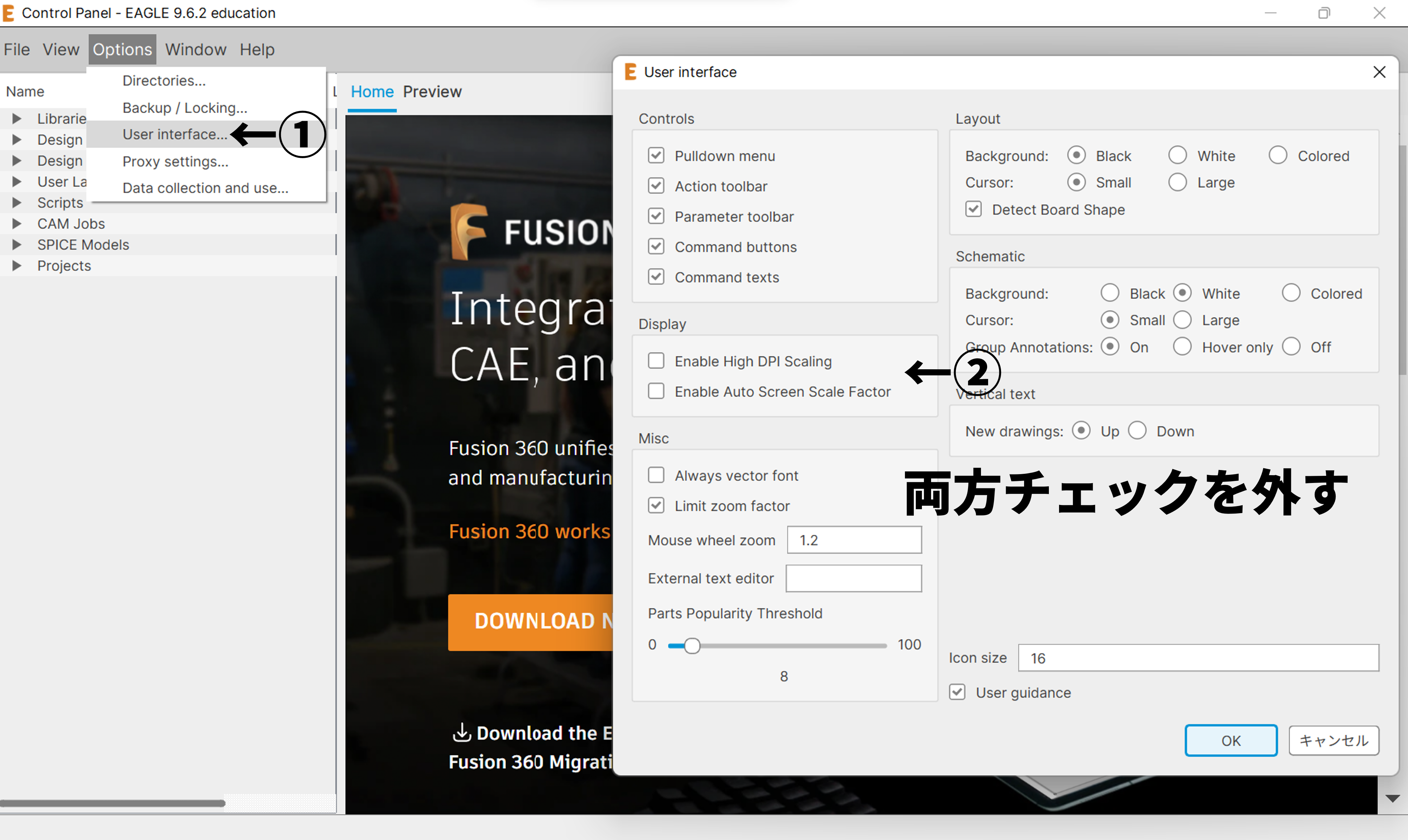
Options > User Interface > Display > Enable... の2つのチェックを外す.
2. バッチファイルを作成
以下の内容でバッチファイルを作成する.
| |
※1 [EAGLEのディレクトリ]にはeagle.exeがインストールされているフォルダを選択する.
デフォルトではC:\EAGLE 9.6.2
※2 “1.5” の部分はお使いのスケーリング係数に合わせる.これはWindowsの設定アプリのディスプレイの項目から確認できる.(100%が1)
このバッチファイルをeagle.batとして保存してEAGLEのディレクトリに移動する.
3. ショートカットに登録
- スタートメニューにあるEAGLEの項目を右クリックして「ファイルの場所を開く」を押す.
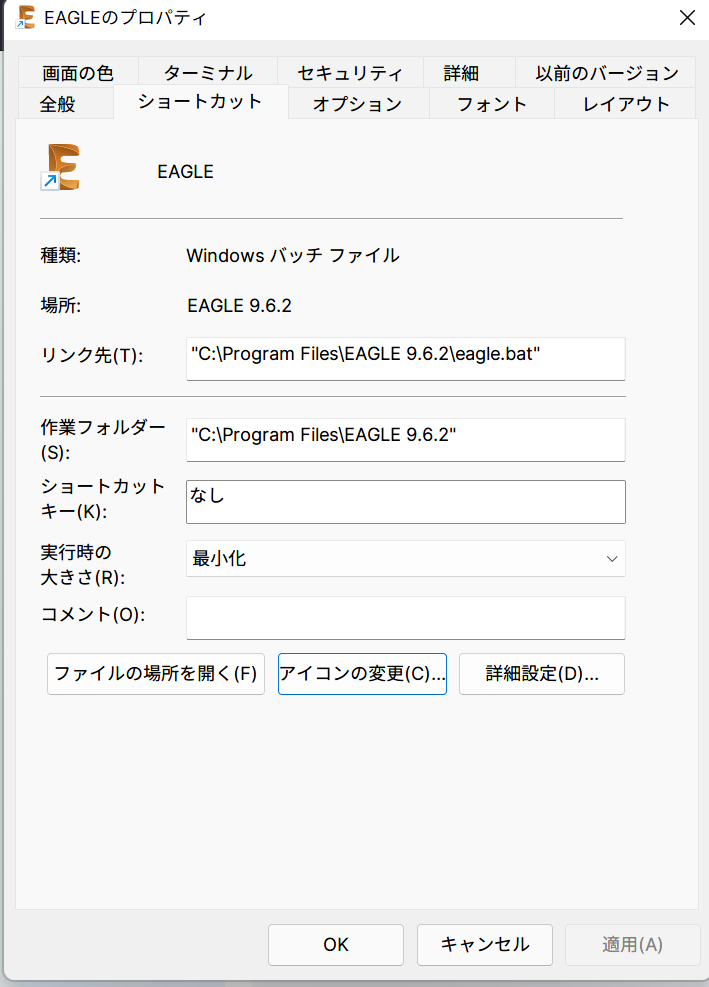
- EAGLEを右クリックして「プロパティ」を開く.
- 「リンク先」の
...\eagle.exeを...\eagle.batに変更する. - 「実行時の大きさ」を「最小化」にする.
- 「アイコンの変更」を押してEAGLEのディレクトリに移動したあと,
eagle.icoを選択する.
これで,スタートメニューから起動すると正しい大きさで起動できると思います. Amazon.co.jp: DiyStudio 5pc 5A dc-dc降圧ブーストコンバータ調整可能レギュレータXL4015 4-38Vから1.25-36V出力調整可能降圧ボードモジュール調整電源変換ボード降圧ボード高効率低リップル電源アダプタ基板降 圧回路基板 【ヒートシンク付き】 : 産業・研究開発用品 https://www.amazon.co.jp/dp/B09YRXYSFK